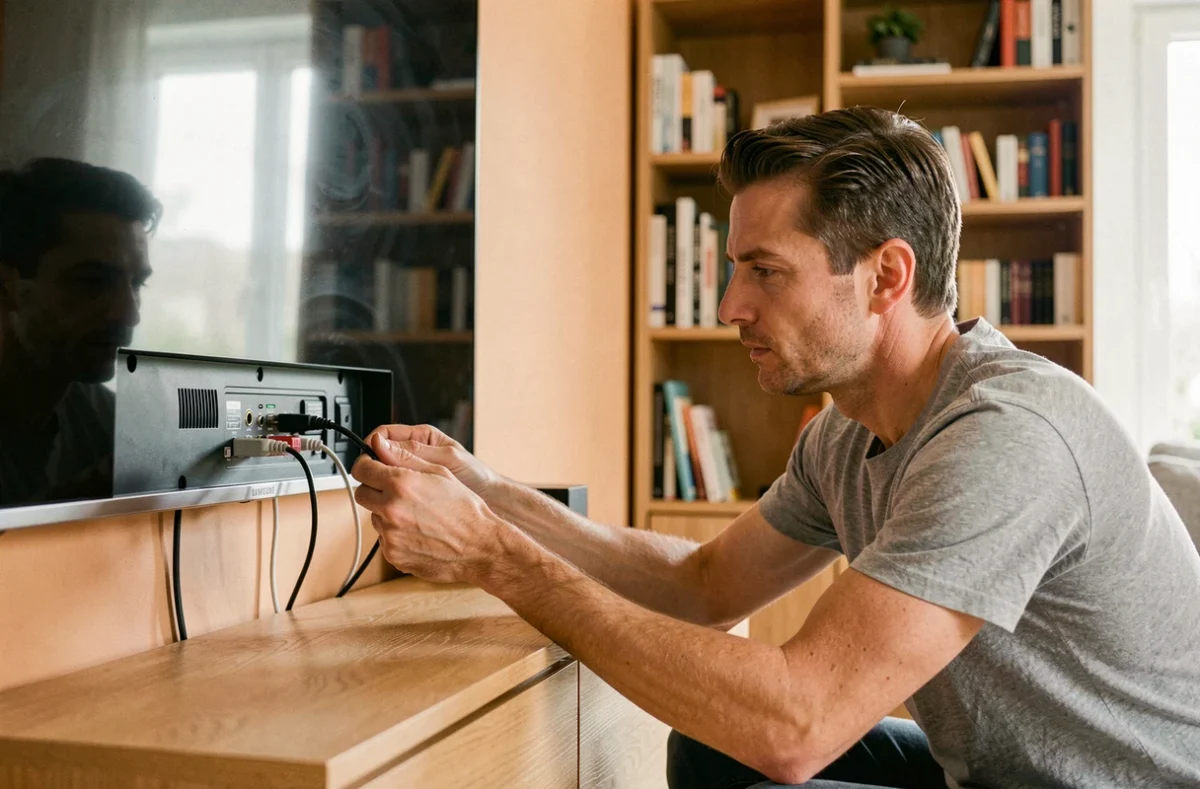
La TV Samsung affiche « Connecté, sans Internet » alors que tous les autres appareils de la maison fonctionnent normalement. On a relancé Netflix trois fois, redémarré la box, vérifié le mot de passe : rien. Ce scénario revient sur la majorité des forums, et la cause est rarement là où on la cherche en premier.
Avant de s’engager dans une procédure longue, on gagne du temps en isolant rapidement si le souci vient du téléviseur, du routeur ou du réseau lui-même. C’est la logique que nous suivons ici, en partant de la manipulation la plus rapide vers les réglages plus poussés.
Canal wifi et bande de fréquence sur TV Samsung : le réglage que tout le monde oublie
Quand une TV Samsung ne voit plus le réseau ou se déconnecte de façon aléatoire, on pense d’abord au mot de passe ou à la distance du routeur. Le vrai coupable, dans beaucoup de cas, c’est le canal wifi configuré sur le routeur.
En 2,4 GHz, le canal 6 est recommandé par Samsung pour ses téléviseurs. En 5 GHz, les canaux 36, 40, 44 ou 48 offrent la meilleure compatibilité. Si le routeur est réglé en sélection automatique, il peut basculer sur un canal que le téléviseur gère mal, provoquant des déconnexions intermittentes.
Pour vérifier, on accède à l’interface d’administration du routeur (souvent 192.168.1.1) et on force manuellement un canal compatible. Ce simple changement suffit souvent à résoudre les problèmes wifi sur TV Samsung sans aucune autre manipulation côté téléviseur.
Autre piège fréquent : les réseaux 6 GHz (Wi-Fi 6E). La plupart des TV Samsung ne détectent pas les réseaux 6 GHz, même récentes. Si le routeur diffuse uniquement sur cette bande, le téléviseur ne trouvera aucun réseau disponible. Il faut activer une bande 2,4 ou 5 GHz en parallèle.
Protocole de sécurité WPA3 et TV Samsung : une incompatibilité courante
On met à jour son routeur, on active WPA3 pour renforcer la sécurité du réseau, et le lendemain la TV Samsung refuse de se connecter. Ce n’est pas une coïncidence.
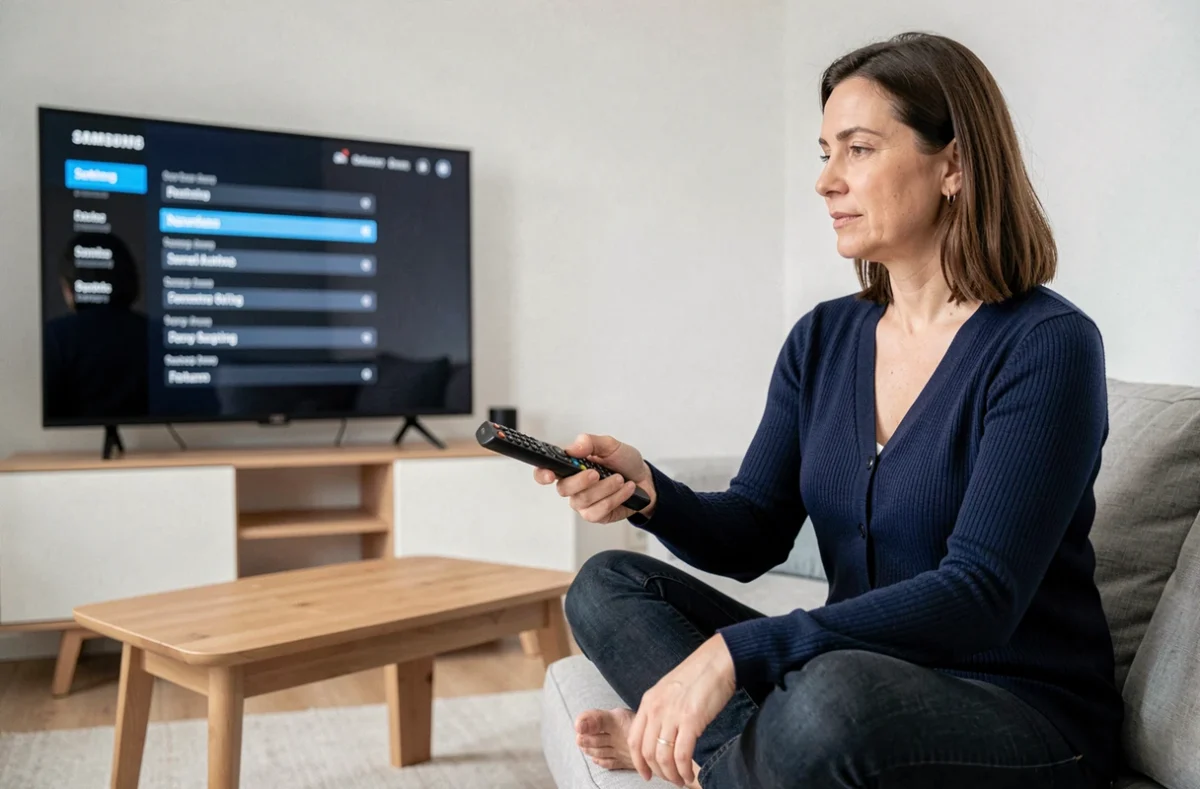
Certaines versions de Tizen (le système des téléviseurs Samsung) ne prennent pas en charge le WPA3 ni les modes mixtes WPA/WPA2 de façon fiable. Le réseau peut apparaître dans la liste mais la connexion échoue systématiquement après saisie du mot de passe.
La solution la plus directe : basculer temporairement le routeur en WPA2-Personal avec chiffrement AES. On vérifie que la TV se connecte, puis on ajuste si besoin. Ce test prend moins de deux minutes et permet d’éliminer ou de confirmer l’hypothèse du protocole de sécurité.
Diagnostic réseau sur TV Samsung : séparer connexion locale et accès Internet
Un point que les guides classiques mélangent souvent : la connexion au routeur et l’accès à Internet sont deux choses distinctes. La TV peut afficher une connexion wifi active tout en étant incapable d’atteindre les serveurs de streaming.
Tester la connexion locale d’abord
Dans les paramètres réseau de la TV (Paramètres > Général > Réseau > État du réseau), on lance un diagnostic. Si le téléviseur est bien relié au routeur mais échoue au test Internet, le problème se situe entre le routeur et le fournisseur d’accès, pas côté téléviseur.
Changer le DNS manuellement
Quand la connexion locale fonctionne mais qu’Internet reste inaccessible, un changement manuel de serveur DNS débloque souvent la situation. On passe en configuration IP manuelle sur la TV et on entre un DNS public fiable. Cette manipulation force le téléviseur à contourner un éventuel problème de résolution de noms côté box.
Réinitialisation réseau et mise à jour firmware Samsung
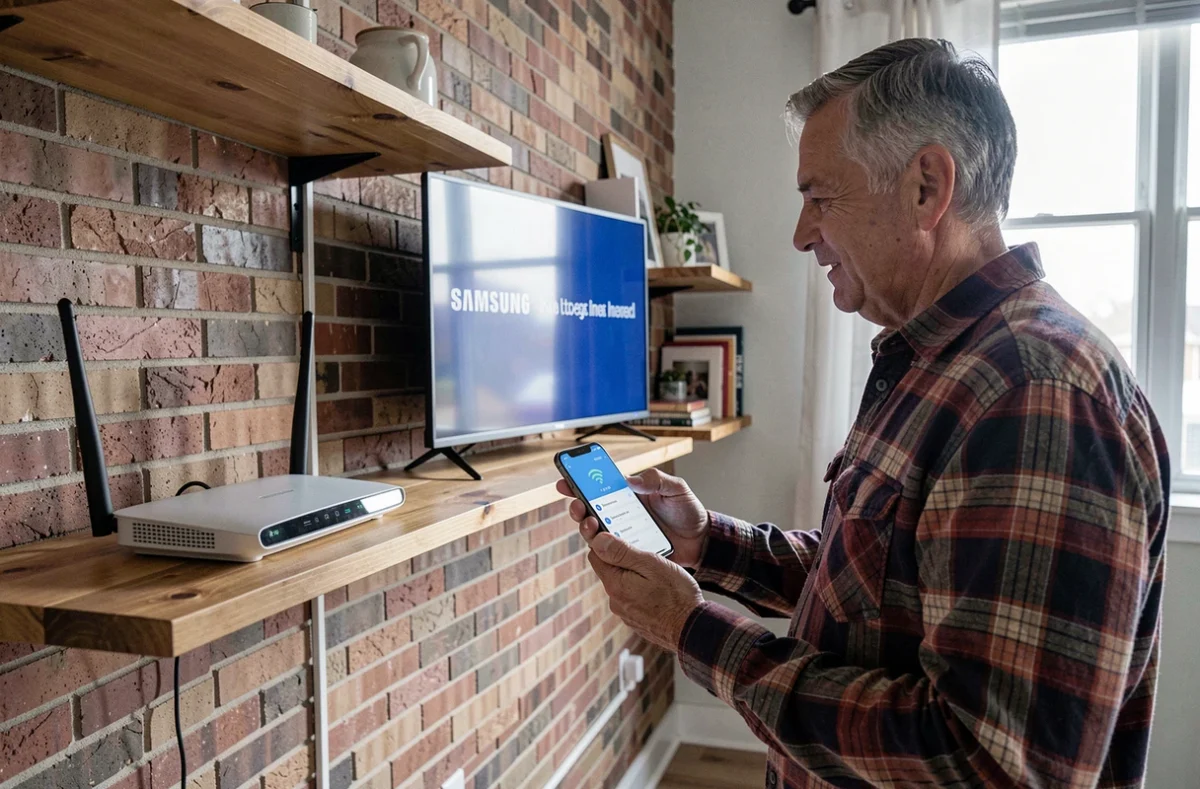
Si les réglages précédents ne donnent rien, on passe à la réinitialisation des paramètres réseau du téléviseur. Cette opération efface les réseaux enregistrés, les mots de passe sauvegardés et les configurations IP personnalisées.
Le chemin varie légèrement selon les modèles, mais on trouve généralement l’option dans Paramètres > Général > Réseau > Réinitialiser les paramètres réseau. Après la réinitialisation, on reconnecte la TV au wifi en reprenant les réglages adaptés (canal, bande de fréquence, protocole WPA2).
Avant de reconnecter, on vérifie aussi que le firmware du téléviseur est à jour. Une version obsolète du micrologiciel peut contenir des bugs réseau corrigés depuis. Si le wifi ne fonctionne pas du tout, on peut mettre à jour via une clé USB en téléchargeant le firmware depuis le site Samsung.
SmartThings et wifi : un faux diagnostic fréquent
Quand on contrôle la TV via l’application SmartThings et que la connexion semble perdue, le problème n’est pas toujours lié au wifi du téléviseur. Le smartphone et la TV doivent impérativement être sur le même réseau local. Si le téléphone est connecté en 5 GHz et la TV en 2,4 GHz sur un routeur qui sépare les deux bandes, SmartThings ne voit pas le téléviseur.
Samsung recommande aussi de mettre à jour l’application SmartThings, le système du téléphone et le firmware TV simultanément pour éviter les incompatibilités de version.
Checklist rapide quand le wifi coupe sur une TV Samsung
Avant de contacter le support technique, on passe en revue ces points dans l’ordre :
- Redémarrer le téléviseur et le routeur en les débranchant physiquement pendant une minute, pas seulement en les éteignant avec la télécommande
- Vérifier que le routeur diffuse bien en 2,4 GHz ou 5 GHz (canaux 36, 40, 44, 48 en 5 GHz ou canal 6 en 2,4 GHz) et non exclusivement en 6 GHz
- Passer le protocole de sécurité en WPA2-Personal AES si le routeur est configuré en WPA3
- Lancer le diagnostic réseau intégré (Paramètres > Réseau > État du réseau) pour distinguer un problème local d’un problème Internet
- Réinitialiser les paramètres réseau de la TV, puis reconnecter en entrant manuellement le mot de passe
Les retours varient sur l’efficacité de chaque étape selon les modèles et les versions de Tizen. Sur les téléviseurs de quelques années, le changement de canal et le passage en WPA2 règlent la grande majorité des cas. Sur les modèles plus récents, c’est souvent une mise à jour firmware qui manque. Dans tous les cas, séparer le diagnostic local du diagnostic Internet reste le réflexe le plus fiable pour gagner du temps.