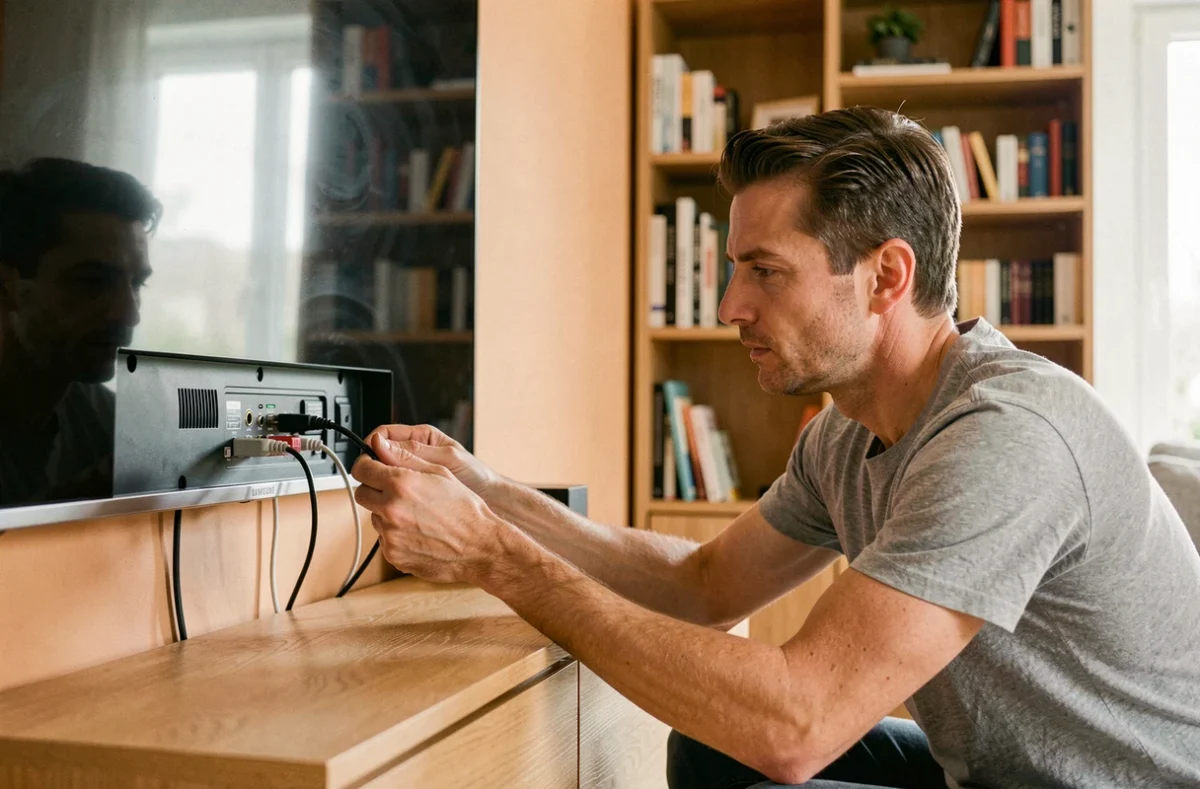
Der Samsung-Fernseher zeigt „Verbunden, ohne Internet“ an, während alle anderen Geräte im Haus normal funktionieren. Wir haben Netflix dreimal neu gestartet, die Box neu gestartet und das Passwort überprüft: nichts. Dieses Szenario taucht in den meisten Foren auf, und die Ursache liegt selten dort, wo man zuerst sucht.
Bevor man sich auf ein langwieriges Verfahren einlässt, spart man Zeit, indem man schnell isoliert, ob das Problem vom Fernseher, dem Router oder dem Netzwerk selbst kommt. Dies ist die Logik, der wir hier folgen, beginnend mit der schnellsten Manipulation bis hin zu den detaillierteren Einstellungen.
WLAN-Kanal und Frequenzband auf Samsung-Fernseher: die Einstellung, die jeder vergisst
Wenn ein Samsung-Fernseher das Netzwerk nicht mehr sieht oder sich zufällig trennt, denkt man zuerst an das Passwort oder die Entfernung zum Router. Der wahre Übeltäter ist in vielen Fällen der auf dem Router konfigurierte WLAN-Kanal.
Für 2,4 GHz empfiehlt Samsung den Kanal 6 für seine Fernseher. Bei 5 GHz bieten die Kanäle 36, 40, 44 oder 48 die beste Kompatibilität. Wenn der Router auf automatische Auswahl eingestellt ist, kann er auf einen Kanal wechseln, den der Fernseher schlecht verwaltet, was zu intermittierenden Verbindungsabbrüchen führt.
Um dies zu überprüfen, greift man auf die Administrationsoberfläche des Routers zu (häufig 192.168.1.1) und zwingt manuell einen kompatiblen Kanal. Diese einfache Änderung reicht oft aus, um WLAN-Probleme auf Samsung-Fernsehern zu lösen, ohne dass eine weitere Manipulation am Fernseher erforderlich ist.
Eine weitere häufige Falle: 6 GHz-Netzwerke (Wi-Fi 6E). Die meisten Samsung-Fernseher erkennen keine 6 GHz-Netzwerke, selbst die neueren. Wenn der Router ausschließlich auf diesem Band sendet, findet der Fernseher kein verfügbares Netzwerk. Es muss parallel ein 2,4 oder 5 GHz-Band aktiviert werden.
Sicherheitsprotokoll WPA3 und Samsung-Fernseher: eine häufige Inkompatibilität
Man aktualisiert seinen Router, aktiviert WPA3, um die Sicherheit des Netzwerks zu erhöhen, und am nächsten Tag weigert sich der Samsung-Fernseher, sich zu verbinden. Das ist kein Zufall.
Einige Versionen von Tizen (dem Betriebssystem der Samsung-Fernseher) unterstützen WPA3 oder gemischte WPA/WPA2-Modi nicht zuverlässig. Das Netzwerk kann in der Liste erscheinen, aber die Verbindung schlägt systematisch nach Eingabe des Passworts fehl.
Die direkteste Lösung: den Router vorübergehend auf WPA2-Personal mit AES-Verschlüsselung umschalten. Man überprüft, ob der Fernseher sich verbindet, und passt bei Bedarf an. Dieser Test dauert weniger als zwei Minuten und ermöglicht es, die Hypothese des Sicherheitsprotokolls auszuschließen oder zu bestätigen.
Netzwerkdiagnose auf Samsung-Fernsehern: lokale Verbindung und Internetzugang trennen
Ein Punkt, den die klassischen Anleitungen oft vermischen: die Verbindung zum Router und der Internetzugang sind zwei verschiedene Dinge. Der Fernseher kann eine aktive WLAN-Verbindung anzeigen, während er nicht in der Lage ist, die Streaming-Server zu erreichen.
Zuerst die lokale Verbindung testen
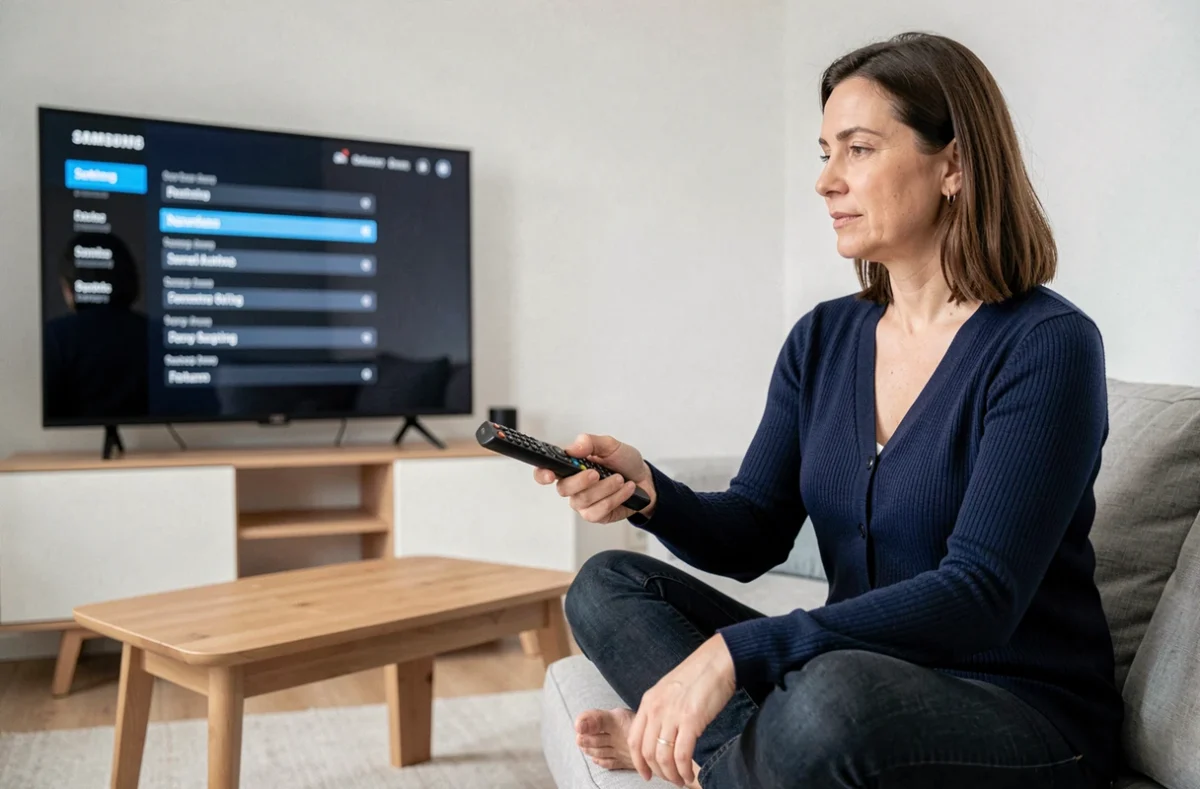
In den Netzwerkeinstellungen des Fernsehers (Einstellungen > Allgemein > Netzwerk > Netzwerkstatus) startet man eine Diagnose. Wenn der Fernseher gut mit dem Router verbunden ist, aber den Internet-Test nicht besteht, liegt das Problem zwischen dem Router und dem Internetanbieter, nicht am Fernseher.
DNS manuell ändern
Wenn die lokale Verbindung funktioniert, aber das Internet nicht zugänglich ist, löst eine manuelle Änderung des DNS-Servers oft die Situation. Man wechselt in die manuelle IP-Konfiguration auf dem Fernseher und gibt einen zuverlässigen öffentlichen DNS ein. Diese Manipulation zwingt den Fernseher, ein mögliches Problem mit der Namensauflösung auf der Seite der Box zu umgehen.
Netzwerk zurücksetzen und Samsung-Firmware aktualisieren
Wenn die vorherigen Einstellungen nichts bringen, geht man zur Rücksetzung der Netzwerkeinstellungen des Fernsehers über. Dieser Vorgang löscht die gespeicherten Netzwerke, die gespeicherten Passwörter und die benutzerdefinierten IP-Konfigurationen.
Der Weg variiert leicht je nach Modell, aber man findet die Option normalerweise unter Einstellungen > Allgemein > Netzwerk > Netzwerkeinstellungen zurücksetzen. Nach dem Zurücksetzen verbindet man den Fernseher erneut mit dem WLAN, indem man die entsprechenden Einstellungen (Kanal, Frequenzband, WPA2-Protokoll) übernimmt.
Bevor man sich erneut verbindet, überprüft man auch, ob die Firmware des Fernsehers auf dem neuesten Stand ist. Eine veraltete Firmware-Version kann Netzwerkfehler enthalten, die mittlerweile behoben wurden. Wenn das WLAN überhaupt nicht funktioniert, kann man die Firmware über einen USB-Stick aktualisieren, indem man die Firmware von der Samsung-Website herunterlädt.
SmartThings und WLAN: eine häufige falsche Diagnose
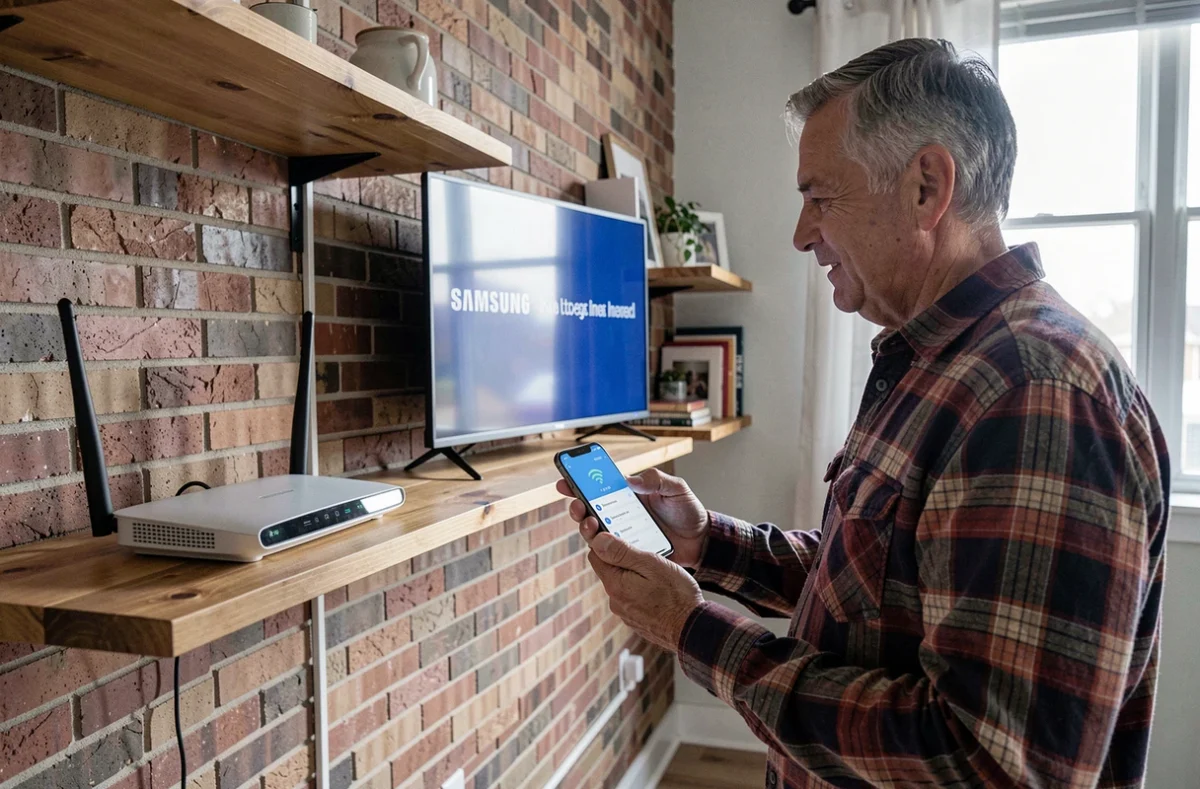
Wenn man den Fernseher über die SmartThings-App steuert und die Verbindung verloren zu sein scheint, liegt das Problem nicht immer am WLAN des Fernsehers. Das Smartphone und der Fernseher müssen unbedingt im selben lokalen Netzwerk sein. Wenn das Telefon mit 5 GHz und der Fernseher mit 2,4 GHz auf einem Router verbunden ist, der die beiden Bänder trennt, sieht SmartThings den Fernseher nicht.
Samsung empfiehlt auch, die SmartThings-App, das Betriebssystem des Telefons und die TV-Firmware gleichzeitig zu aktualisieren, um Versionsinkompatibilitäten zu vermeiden.
Schnelle Checkliste, wenn das WLAN auf einem Samsung-Fernseher ausfällt
Bevor man den technischen Support kontaktiert, geht man diese Punkte der Reihe nach durch:
- Den Fernseher und den Router neu starten, indem man sie physisch für eine Minute vom Stromnetz trennt, nicht nur mit der Fernbedienung ausschaltet
- Überprüfen, ob der Router tatsächlich in 2,4 GHz oder 5 GHz sendet (Kanäle 36, 40, 44, 48 in 5 GHz oder Kanal 6 in 2,4 GHz) und nicht ausschließlich in 6 GHz
- Das Sicherheitsprotokoll auf WPA2-Personal AES umstellen, wenn der Router auf WPA3 konfiguriert ist
- Die integrierte Netzwerkdiagnose (Einstellungen > Netzwerk > Netzwerkstatus) starten, um ein lokales Problem von einem Internetproblem zu unterscheiden
- Die Netzwerkeinstellungen des Fernsehers zurücksetzen und dann manuell das Passwort eingeben, um sich erneut zu verbinden
Die Rückmeldungen variieren hinsichtlich der Wirksamkeit jedes Schrittes je nach Modell und Tizen-Version. Bei Fernsehern von vor einigen Jahren lösen der Kanalwechsel und der Wechsel zu WPA2 die meisten Fälle. Bei neueren Modellen fehlt oft eine Firmware-Aktualisierung. In jedem Fall bleibt es der zuverlässigste Reflex, die lokale Diagnose von der Internetdiagnose zu trennen, um Zeit zu sparen.