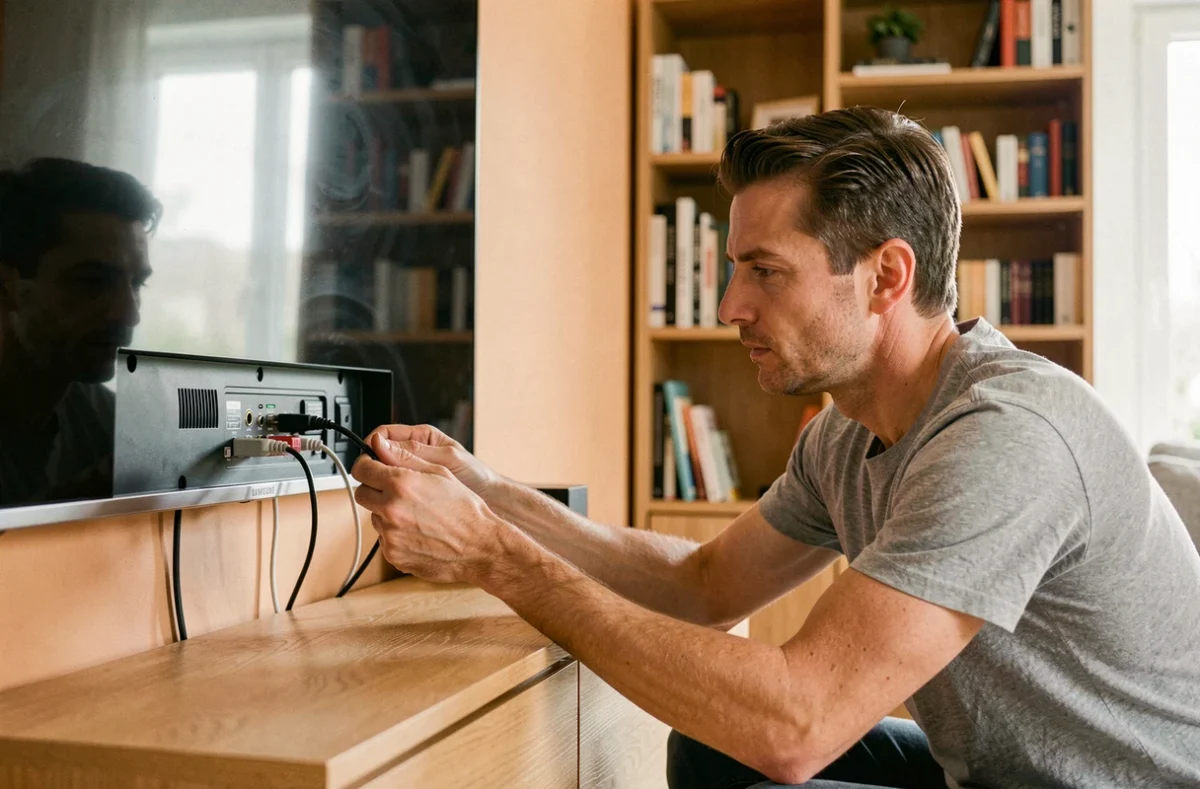
La TV Samsung visualizza « Connesso, senza Internet » mentre tutti gli altri dispositivi della casa funzionano normalmente. Abbiamo riavviato Netflix tre volte, riavviato il modem, controllato la password: niente. Questo scenario si ripete nella maggior parte dei forum, e la causa è raramente dove si cerca per prima.
Prima di intraprendere una procedura lunga, si risparmia tempo isolando rapidamente se il problema proviene dalla televisione, dal router o dalla rete stessa. È la logica che seguiamo qui, partendo dalla manovra più rapida verso le impostazioni più avanzate.
Canale wifi e banda di frequenza su TV Samsung: l’impostazione che tutti dimenticano
Quando una TV Samsung non vede più la rete o si disconnette in modo casuale, si pensa prima alla password o alla distanza dal router. Il vero colpevole, in molti casi, è il canale wifi configurato sul router.
In 2,4 GHz, il canale 6 è raccomandato da Samsung per i suoi televisori. In 5 GHz, i canali 36, 40, 44 o 48 offrono la migliore compatibilità. Se il router è impostato su selezione automatica, potrebbe passare a un canale che il televisore gestisce male, causando disconnessioni intermittenti.
Per verificare, si accede all’interfaccia di amministrazione del router (spesso 192.168.1.1) e si forza manualmente un canale compatibile. Questo semplice cambiamento è spesso sufficiente a risolvere i problemi wifi su TV Samsung senza ulteriori manovre sul televisore.
Un altro tranello comune: le reti 6 GHz (Wi-Fi 6E). La maggior parte delle TV Samsung non rileva le reti 6 GHz, anche quelle recenti. Se il router trasmette esclusivamente su questa banda, il televisore non troverà alcuna rete disponibile. È necessario attivare una banda 2,4 o 5 GHz in parallelo.
Protocollo di sicurezza WPA3 e TV Samsung: un’incompatibilità comune
Si aggiorna il router, si attiva WPA3 per rafforzare la sicurezza della rete, e il giorno dopo la TV Samsung rifiuta di connettersi. Non è una coincidenza.
Alcune versioni di Tizen (il sistema dei televisori Samsung) non supportano WPA3 né le modalità miste WPA/WPA2 in modo affidabile. La rete può apparire nell’elenco ma la connessione fallisce sistematicamente dopo l’inserimento della password.
La soluzione più diretta: passare temporaneamente il router a WPA2-Personal con crittografia AES. Si verifica che la TV si connetta, poi si aggiusta se necessario. Questo test richiede meno di due minuti e permette di escludere o confermare l’ipotesi del protocollo di sicurezza.
Diagnosi rete su TV Samsung: separare connessione locale e accesso Internet
Un punto che le guide classiche mescolano spesso: la connessione al router e l’accesso a Internet sono due cose distinte. La TV può visualizzare una connessione wifi attiva pur essendo incapace di raggiungere i server di streaming.
Testare prima la connessione locale
Nelle impostazioni di rete della TV (Impostazioni > Generale > Rete > Stato della rete), si avvia un diagnostico. Se il televisore è ben collegato al router ma fallisce nel test Internet, il problema si trova tra il router e il fornitore di accesso, non dalla parte del televisore.
Cambiare manualmente il DNS
Quando la connessione locale funziona ma Internet rimane inaccessibile, un cambio manuale del server DNS sblocca spesso la situazione. Si passa alla configurazione IP manuale sulla TV e si inserisce un DNS pubblico affidabile. Questa manovra costringe il televisore a bypassare un eventuale problema di risoluzione dei nomi dalla parte del modem.
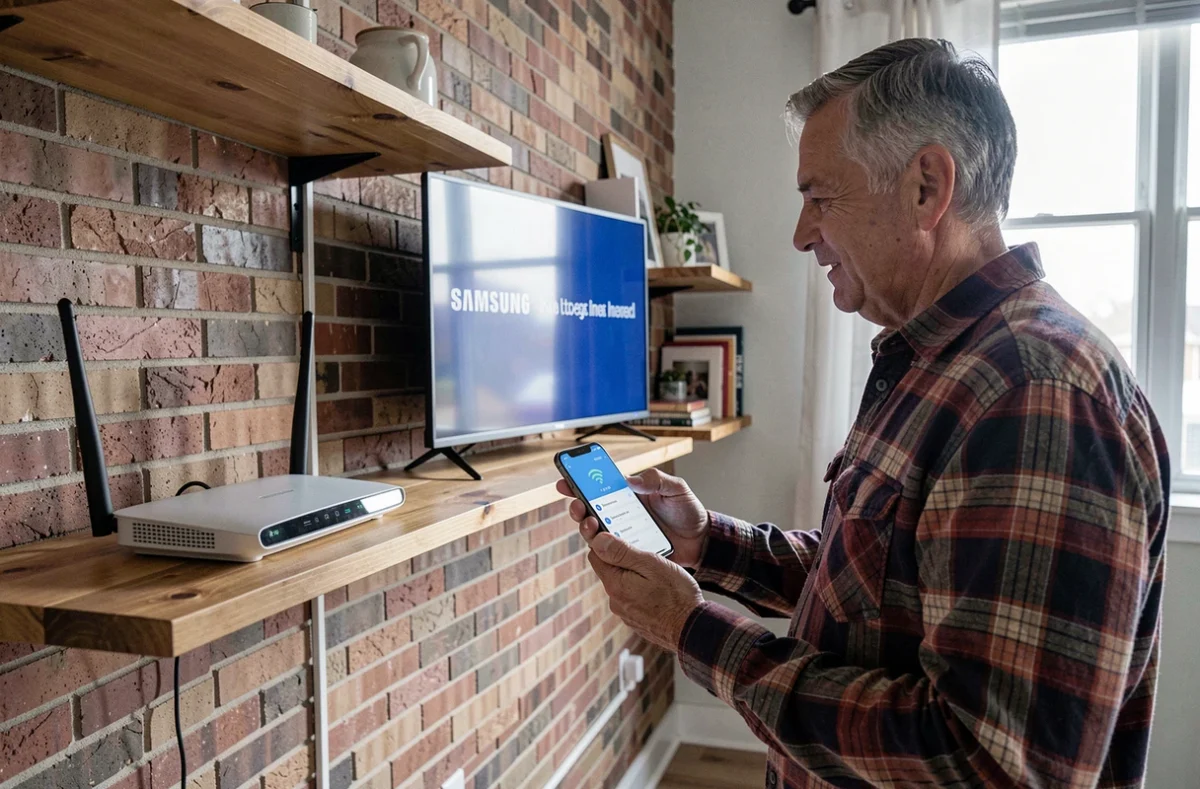
Ripristino rete e aggiornamento firmware Samsung
Se le impostazioni precedenti non danno risultati, si passa al ripristino delle impostazioni di rete del televisore. Questa operazione cancella le reti memorizzate, le password salvate e le configurazioni IP personalizzate.
Il percorso varia leggermente a seconda dei modelli, ma si trova generalmente l’opzione in Impostazioni > Generale > Rete > Ripristina impostazioni di rete. Dopo il ripristino, si riconnette la TV al wifi riprendendo le impostazioni adatte (canale, banda di frequenza, protocollo WPA2).
Prima di riconnettere, si verifica anche che il firmware del televisore sia aggiornato. Una versione obsoleta del firmware può contenere bug di rete corretti nel frattempo. Se il wifi non funziona affatto, si può aggiornare tramite una chiavetta USB scaricando il firmware dal sito Samsung.
SmartThings e wifi: una diagnosi falsa comune
Quando si controlla la TV tramite l’app SmartThings e la connessione sembra persa, il problema non è sempre legato al wifi del televisore. Lo smartphone e la TV devono essere necessariamente sulla stessa rete locale. Se il telefono è connesso in 5 GHz e la TV in 2,4 GHz su un router che separa le due bande, SmartThings non vedrà il televisore.
Samsung raccomanda anche di aggiornare l’app SmartThings, il sistema del telefono e il firmware della TV simultaneamente per evitare incompatibilità di versione.
Checklist rapida quando il wifi si disconnette su una TV Samsung
Prima di contattare il supporto tecnico, si rivedono questi punti in ordine:
- Riavviare il televisore e il router scollegandoli fisicamente per un minuto, non solo spegnendoli con il telecomando
- Verificare che il router trasmetta correttamente in 2,4 GHz o 5 GHz (canali 36, 40, 44, 48 in 5 GHz o canale 6 in 2,4 GHz) e non esclusivamente in 6 GHz
- Passare il protocollo di sicurezza a WPA2-Personal AES se il router è configurato in WPA3
- Avviare il diagnostico di rete integrato (Impostazioni > Rete > Stato della rete) per distinguere un problema locale da un problema Internet
- Ripristinare le impostazioni di rete della TV, quindi riconnettersi inserendo manualmente la password
I feedback variano sull’efficacia di ogni passaggio a seconda dei modelli e delle versioni di Tizen. Su i televisori di qualche anno fa, il cambio di canale e il passaggio a WPA2 risolvono la grande maggioranza dei casi. Sui modelli più recenti, spesso manca un aggiornamento del firmware. In ogni caso, separare la diagnosi locale dalla diagnosi Internet rimane il riflesso più affidabile per risparmiare tempo.