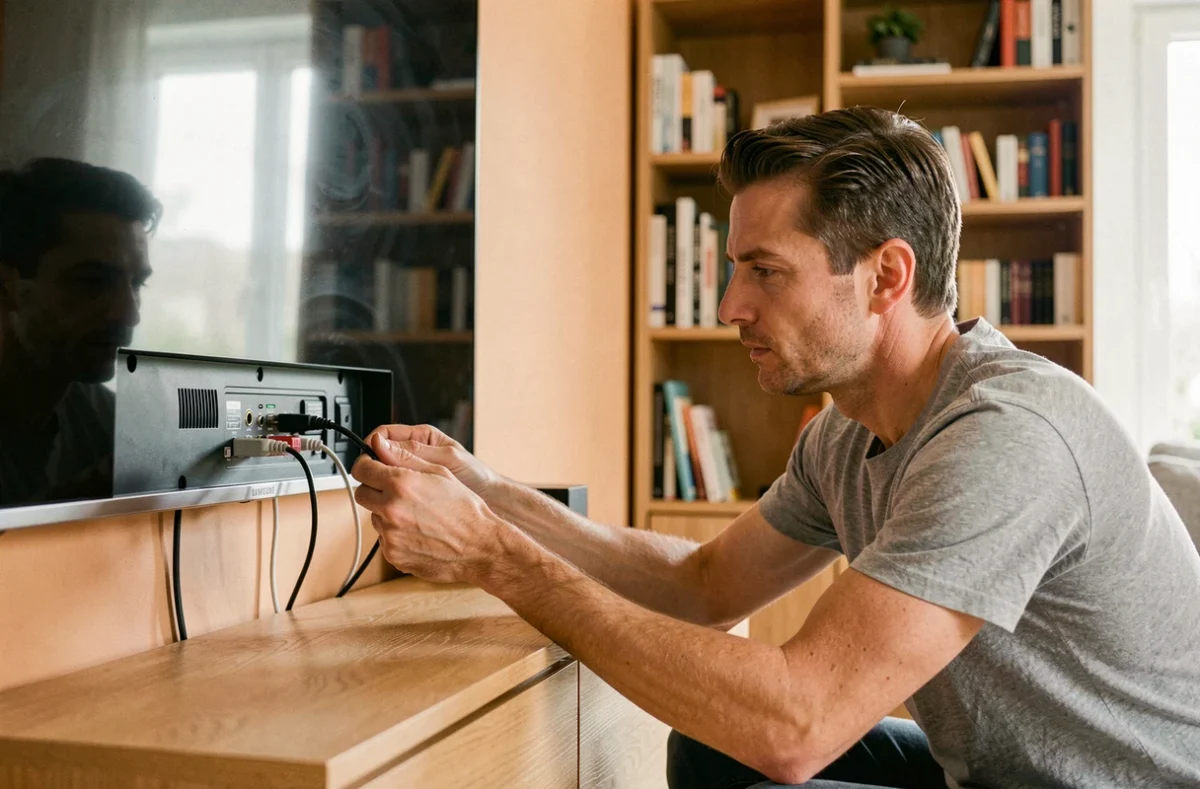
La TV Samsung muestra « Conectado, sin Internet » mientras que todos los demás dispositivos de la casa funcionan normalmente. Hemos reiniciado Netflix tres veces, reiniciado el router, verificado la contraseña: nada. Este escenario aparece en la mayoría de los foros, y la causa rara vez está donde se busca primero.
Antes de embarcarse en un procedimiento largo, se gana tiempo aislando rápidamente si el problema proviene del televisor, del router o de la red misma. Esta es la lógica que seguimos aquí, comenzando por la manipulación más rápida hacia los ajustes más avanzados.
Canal wifi y banda de frecuencia en TV Samsung: el ajuste que todos olvidan
Cuando una TV Samsung ya no ve la red o se desconecta de forma aleatoria, primero pensamos en la contraseña o en la distancia del router. El verdadero culpable, en muchos casos, es el canal wifi configurado en el router.
En 2,4 GHz, el canal 6 es recomendado por Samsung para sus televisores. En 5 GHz, los canales 36, 40, 44 o 48 ofrecen la mejor compatibilidad. Si el router está configurado en selección automática, puede cambiar a un canal que el televisor maneja mal, provocando desconexiones intermitentes.
Para verificar, accedemos a la interfaz de administración del router (a menudo 192.168.1.1) y forzamos manualmente un canal compatible. Este simple cambio a menudo es suficiente para resolver los problemas wifi en TV Samsung sin ninguna otra manipulación del lado del televisor.
Otro error frecuente: las redes de 6 GHz (Wi-Fi 6E). La mayoría de las TV Samsung no detectan redes de 6 GHz, incluso las más recientes. Si el router emite únicamente en esta banda, el televisor no encontrará ninguna red disponible. Es necesario activar una banda de 2,4 o 5 GHz en paralelo.
Protocolo de seguridad WPA3 y TV Samsung: una incompatibilidad común
Actualizamos el router, activamos WPA3 para reforzar la seguridad de la red, y al día siguiente la TV Samsung se niega a conectarse. No es una coincidencia.
Algunas versiones de Tizen (el sistema de los televisores Samsung) no son compatibles con WPA3 ni con los modos mixtos WPA/WPA2 de manera fiable. La red puede aparecer en la lista, pero la conexión falla sistemáticamente después de ingresar la contraseña.
La solución más directa: cambiar temporalmente el router a WPA2-Personal con cifrado AES. Verificamos que la TV se conecte, luego ajustamos si es necesario. Esta prueba toma menos de dos minutos y permite eliminar o confirmar la hipótesis del protocolo de seguridad.
Diagnóstico de red en TV Samsung: separar conexión local y acceso a Internet
Un punto que las guías clásicas suelen mezclar: la conexión al router y el acceso a Internet son dos cosas distintas. La TV puede mostrar una conexión wifi activa mientras es incapaz de alcanzar los servidores de streaming.
Probar la conexión local primero
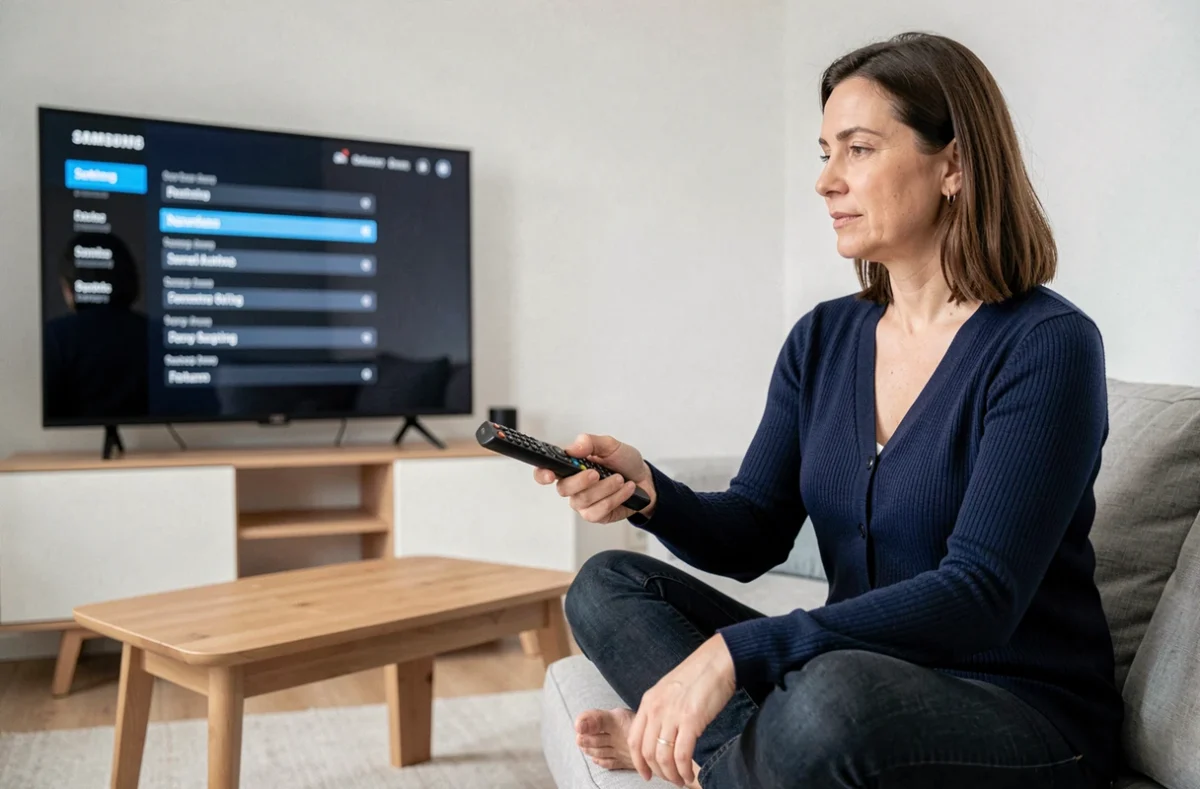
En los parámetros de red de la TV (Configuración > General > Red > Estado de la red), iniciamos un diagnóstico. Si el televisor está bien conectado al router pero falla en la prueba de Internet, el problema se encuentra entre el router y el proveedor de acceso, no del lado del televisor.
Cambiar el DNS manualmente
Cuando la conexión local funciona pero Internet sigue siendo inaccesible, un cambio manual de servidor DNS a menudo desbloquea la situación. Pasamos a configuración IP manual en la TV y entramos un DNS público fiable. Esta manipulación obliga al televisor a sortear un posible problema de resolución de nombres del lado del router.
Reinicio de red y actualización de firmware Samsung
Si los ajustes anteriores no dan resultado, pasamos al reinicio de los parámetros de red del televisor. Esta operación borra las redes guardadas, las contraseñas almacenadas y las configuraciones IP personalizadas.
El camino varía ligeramente según los modelos, pero generalmente se encuentra la opción en Configuración > General > Red > Reiniciar parámetros de red. Después del reinicio, reconectamos la TV al wifi siguiendo los ajustes adecuados (canal, banda de frecuencia, protocolo WPA2).
Antes de reconectar, también verificamos que el firmware del televisor esté actualizado. Una versión obsoleta del firmware puede contener errores de red que ya han sido corregidos. Si el wifi no funciona en absoluto, se puede actualizar a través de una memoria USB descargando el firmware desde el sitio de Samsung.
SmartThings y wifi: un falso diagnóstico frecuente
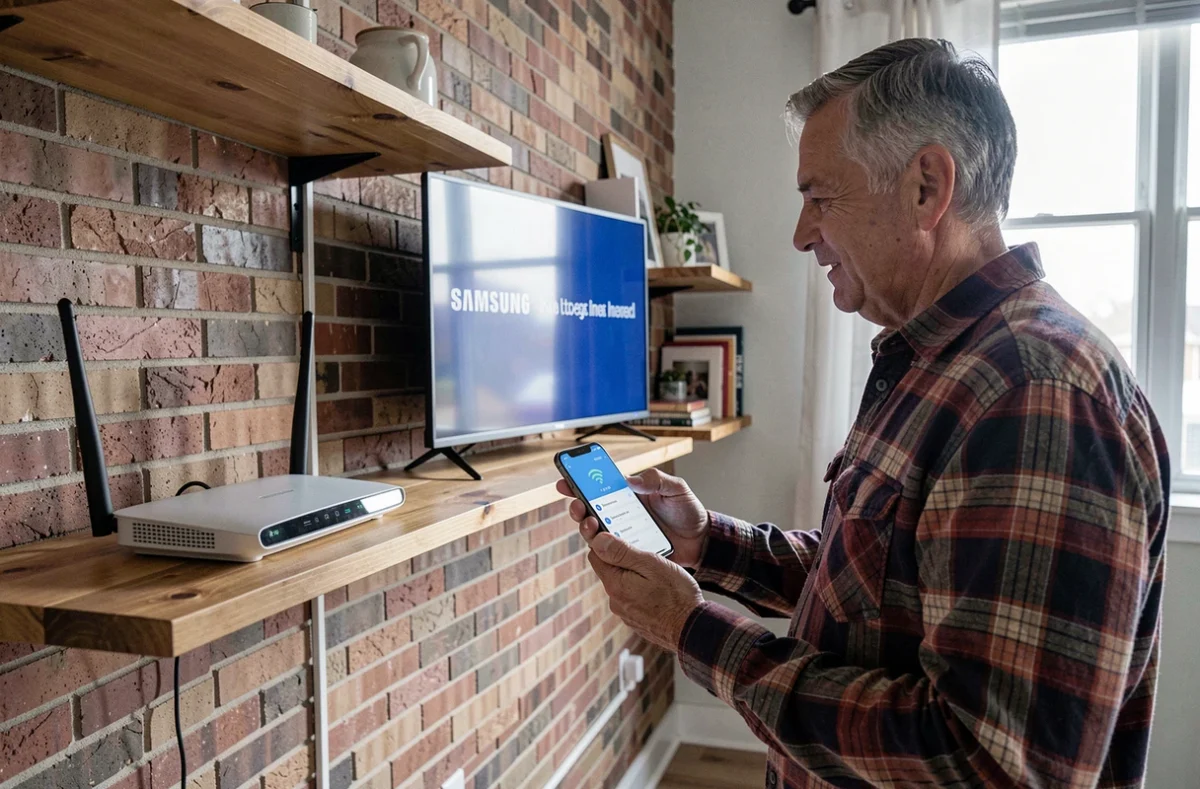
Cuando controlamos la TV a través de la aplicación SmartThings y la conexión parece perdida, el problema no siempre está relacionado con el wifi del televisor. El smartphone y la TV deben estar obligatoriamente en la misma red local. Si el teléfono está conectado en 5 GHz y la TV en 2,4 GHz en un router que separa ambas bandas, SmartThings no verá el televisor.
Samsung también recomienda actualizar la aplicación SmartThings, el sistema del teléfono y el firmware de la TV simultáneamente para evitar incompatibilidades de versión.
Lista de verificación rápida cuando el wifi se corta en una TV Samsung
Antes de contactar al soporte técnico, revisamos estos puntos en orden:
- Reiniciar el televisor y el router desconectándolos físicamente durante un minuto, no solo apagándolos con el control remoto
- Verificar que el router emita en 2,4 GHz o 5 GHz (canales 36, 40, 44, 48 en 5 GHz o canal 6 en 2,4 GHz) y no exclusivamente en 6 GHz
- Cambiar el protocolo de seguridad a WPA2-Personal AES si el router está configurado en WPA3
- Iniciar el diagnóstico de red integrado (Configuración > Red > Estado de la red) para distinguir un problema local de un problema de Internet
- Reiniciar los parámetros de red de la TV, luego reconectar ingresando manualmente la contraseña
Los resultados varían sobre la eficacia de cada paso según los modelos y las versiones de Tizen. En los televisores de hace algunos años, el cambio de canal y el paso a WPA2 resuelven la gran mayoría de los casos. En los modelos más recientes, a menudo falta una actualización de firmware. En cualquier caso, separar el diagnóstico local del diagnóstico de Internet sigue siendo el reflejo más fiable para ganar tiempo.