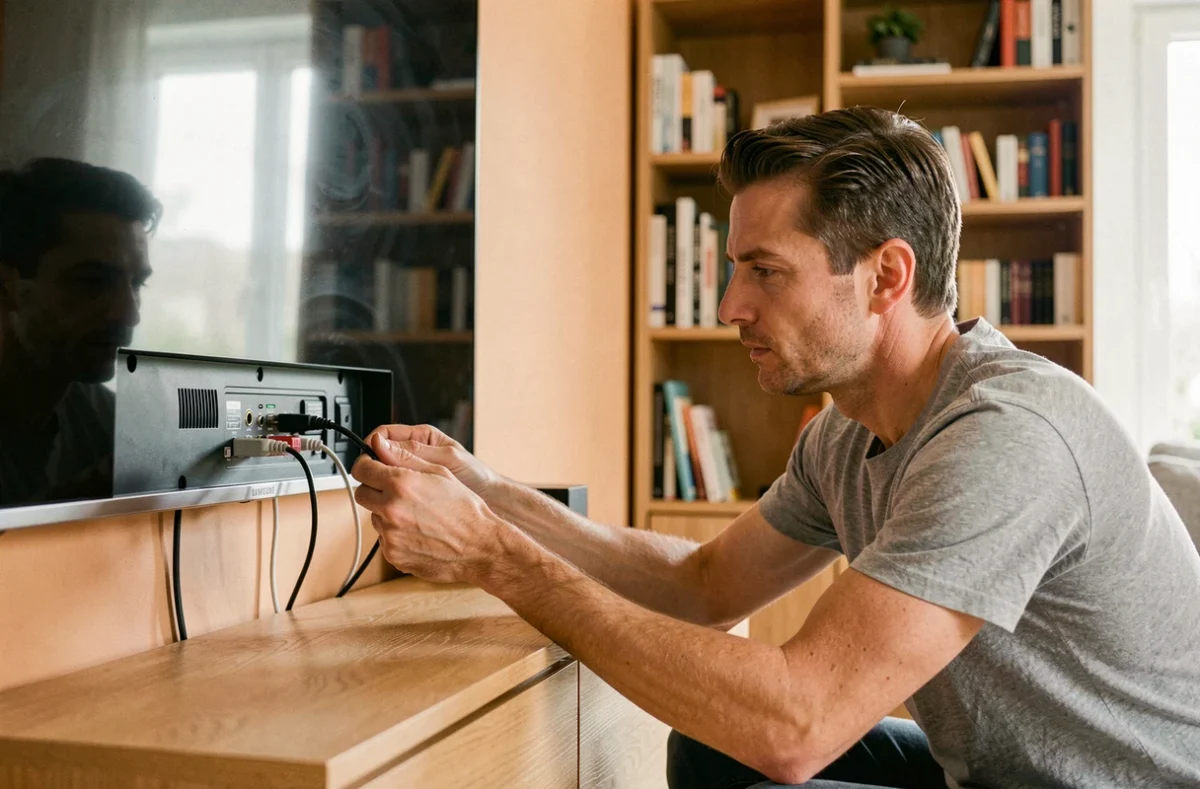
A TV Samsung exibe “Conectado, sem Internet”, enquanto todos os outros dispositivos da casa funcionam normalmente. Reiniciamos o Netflix três vezes, reiniciamos o modem, verificamos a senha: nada. Esse cenário aparece na maioria dos fóruns, e a causa raramente está onde se procura primeiro.
Antes de entrar em um procedimento longo, economizamos tempo isolando rapidamente se o problema vem da televisão, do roteador ou da rede em si. Essa é a lógica que seguimos aqui, partindo da manipulação mais rápida para as configurações mais avançadas.
Canal wifi e banda de frequência na TV Samsung: a configuração que todo mundo esquece
Quando uma TV Samsung não consegue mais ver a rede ou se desconecta aleatoriamente, pensamos primeiro na senha ou na distância do roteador. O verdadeiro culpado, em muitos casos, é o canal wifi configurado no roteador.
Em 2,4 GHz, o canal 6 é recomendado pela Samsung para suas televisões. Em 5 GHz, os canais 36, 40, 44 ou 48 oferecem a melhor compatibilidade. Se o roteador estiver configurado para seleção automática, ele pode mudar para um canal que a televisão gerencia mal, causando desconexões intermitentes.
Para verificar, acessamos a interface de administração do roteador (geralmente 192.168.1.1) e forçamos manualmente um canal compatível. Essa simples mudança muitas vezes é suficiente para resolver os problemas de wifi na TV Samsung sem qualquer outra manipulação do lado da televisão.
Outro erro comum: as redes de 6 GHz (Wi-Fi 6E). A maioria das TVs Samsung não detecta redes de 6 GHz, mesmo as mais recentes. Se o roteador estiver transmitindo apenas nessa banda, a televisão não encontrará nenhuma rede disponível. É necessário ativar uma banda de 2,4 ou 5 GHz em paralelo.
Protocolo de segurança WPA3 e TV Samsung: uma incompatibilidade comum
Atualizamos o roteador, ativamos o WPA3 para reforçar a segurança da rede, e no dia seguinte a TV Samsung se recusa a se conectar. Não é uma coincidência.
Algumas versões do Tizen (o sistema das televisões Samsung) não suportam o WPA3 nem os modos mistos WPA/WPA2 de forma confiável. A rede pode aparecer na lista, mas a conexão falha sistematicamente após a inserção da senha.
A solução mais direta: mudar temporariamente o roteador para WPA2-Personal com criptografia AES. Verificamos se a TV se conecta, e então ajustamos se necessário. Esse teste leva menos de dois minutos e permite eliminar ou confirmar a hipótese do protocolo de segurança.
Diagnóstico de rede na TV Samsung: separar conexão local e acesso à Internet
Um ponto que os guias clássicos costumam misturar: a conexão ao roteador e o acesso à Internet são duas coisas distintas. A TV pode exibir uma conexão wifi ativa enquanto é incapaz de alcançar os servidores de streaming.
Testar a conexão local primeiro
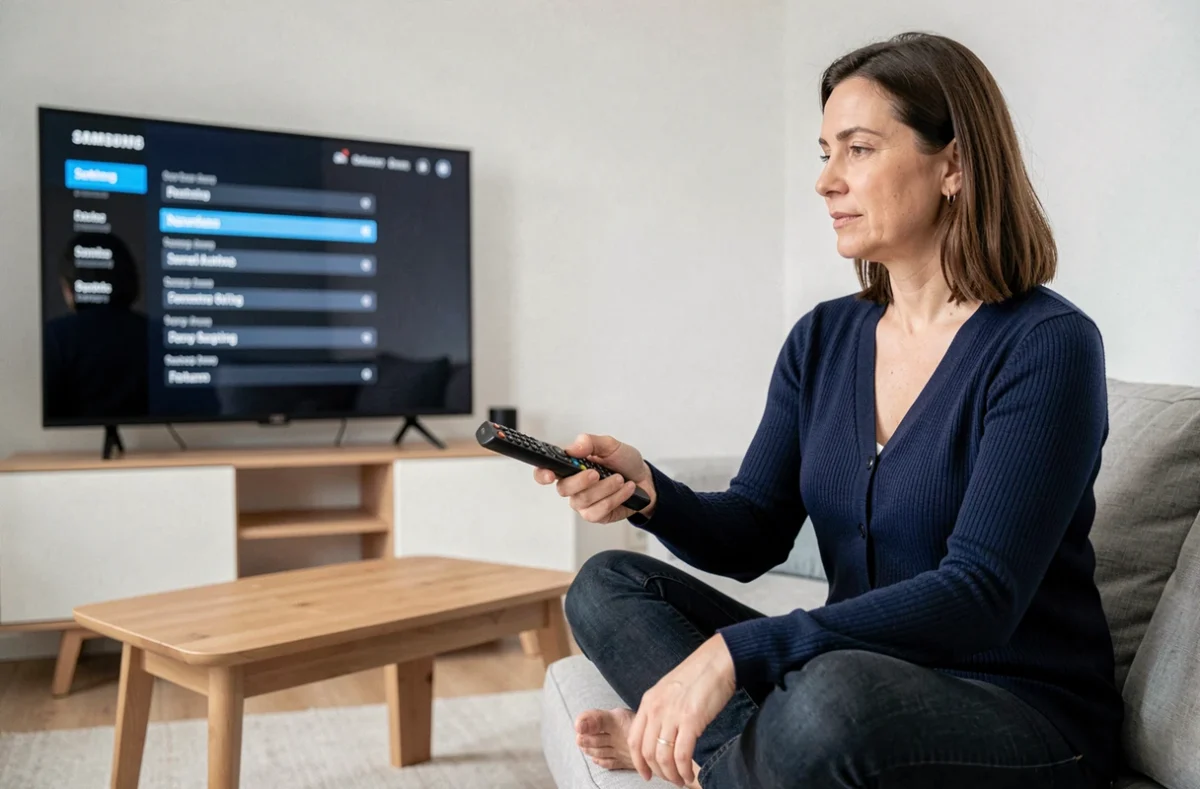
Nas configurações de rede da TV (Configurações > Geral > Rede > Estado da rede), iniciamos um diagnóstico. Se a televisão estiver bem conectada ao roteador, mas falhar no teste de Internet, o problema está entre o roteador e o provedor de acesso, não do lado da televisão.
Mudar o DNS manualmente
Quando a conexão local funciona, mas a Internet permanece inacessível, uma mudança manual de servidor DNS muitas vezes desbloqueia a situação. Passamos para configuração IP manual na TV e inserimos um DNS público confiável. Essa manipulação força a televisão a contornar um possível problema de resolução de nomes do lado do modem.
Redefinição de rede e atualização de firmware Samsung
Se as configurações anteriores não resolverem, passamos para a redefinição das configurações de rede da televisão. Essa operação apaga as redes salvas, as senhas armazenadas e as configurações IP personalizadas.
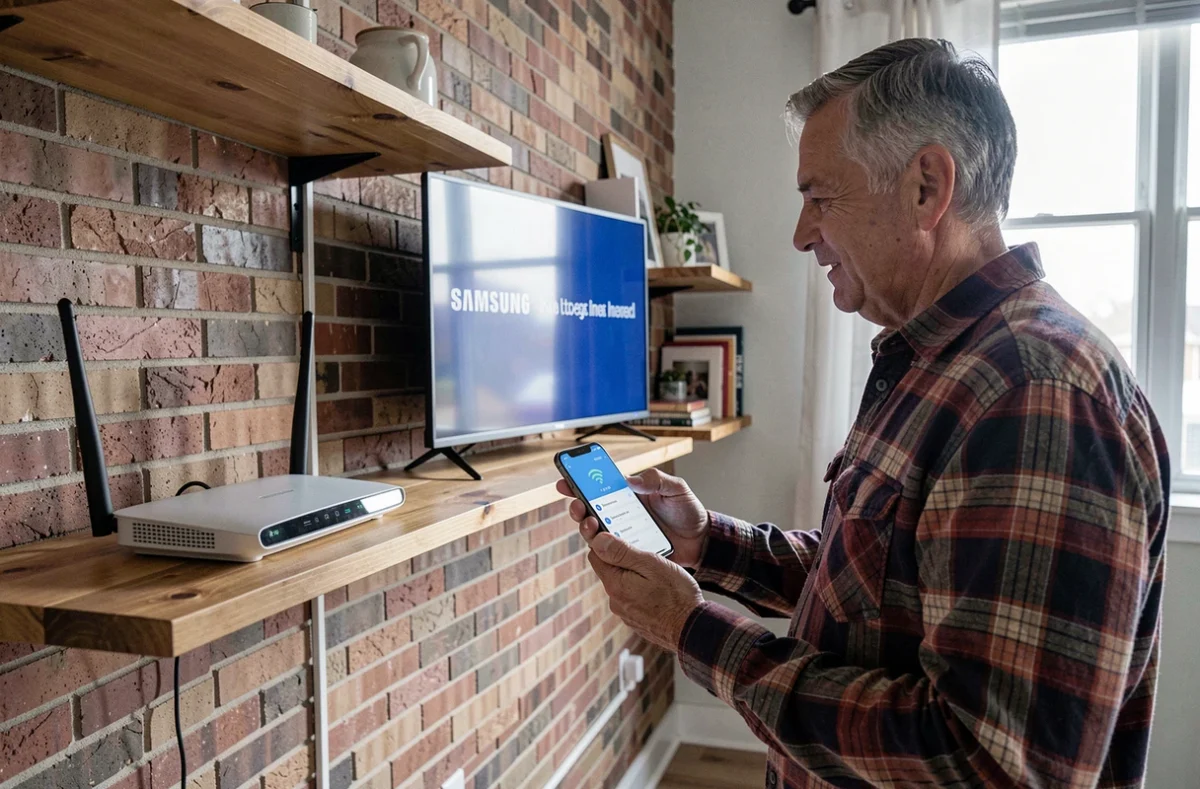
O caminho varia ligeiramente de acordo com os modelos, mas geralmente encontramos a opção em Configurações > Geral > Rede > Redefinir configurações de rede. Após a redefinição, reconectamos a TV ao wifi, retomando as configurações adequadas (canal, banda de frequência, protocolo WPA2).
Antes de reconectar, verificamos também se o firmware da televisão está atualizado. Uma versão desatualizada do firmware pode conter bugs de rede que já foram corrigidos. Se o wifi não funcionar de jeito nenhum, podemos atualizar via pen drive baixando o firmware no site da Samsung.
SmartThings e wifi: um falso diagnóstico comum
Quando controlamos a TV através do aplicativo SmartThings e a conexão parece perdida, o problema nem sempre está relacionado ao wifi da televisão. O smartphone e a TV devem estar obrigatoriamente na mesma rede local. Se o telefone estiver conectado em 5 GHz e a TV em 2,4 GHz em um roteador que separa as duas bandas, o SmartThings não verá a televisão.
A Samsung também recomenda atualizar o aplicativo SmartThings, o sistema do telefone e o firmware da TV simultaneamente para evitar incompatibilidades de versão.
Checklist rápida quando o wifi cai em uma TV Samsung
Antes de contatar o suporte técnico, revisamos esses pontos na ordem:
- Reiniciar a televisão e o roteador desconectando-os fisicamente por um minuto, não apenas desligando com o controle remoto
- Verificar se o roteador está transmitindo em 2,4 GHz ou 5 GHz (canais 36, 40, 44, 48 em 5 GHz ou canal 6 em 2,4 GHz) e não exclusivamente em 6 GHz
- Mudar o protocolo de segurança para WPA2-Personal AES se o roteador estiver configurado em WPA3
- Iniciar o diagnóstico de rede integrado (Configurações > Rede > Estado da rede) para distinguir um problema local de um problema de Internet
- Redefinir as configurações de rede da TV e, em seguida, reconectar inserindo manualmente a senha
Os retornos variam sobre a eficácia de cada etapa de acordo com os modelos e as versões do Tizen. Em televisores de alguns anos, a mudança de canal e a passagem para WPA2 resolvem a grande maioria dos casos. Em modelos mais recentes, muitas vezes falta uma atualização de firmware. Em qualquer caso, separar o diagnóstico local do diagnóstico de Internet continua sendo o reflexo mais confiável para economizar tempo.