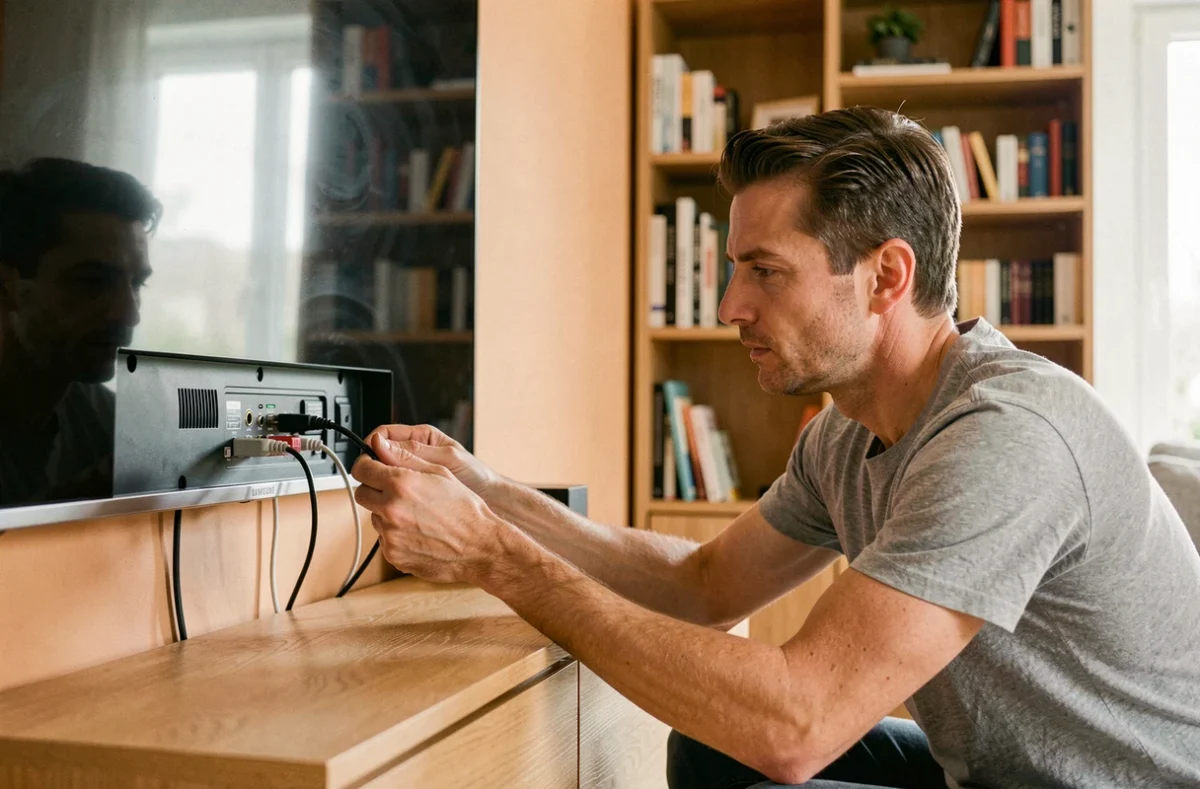
De Samsung TV geeft “Verbonden, zonder internet” aan terwijl alle andere apparaten in huis normaal functioneren. We hebben Netflix drie keer opnieuw opgestart, de box opnieuw opgestart, het wachtwoord gecontroleerd: niets. Dit scenario komt vaak voor op de meeste forums, en de oorzaak ligt zelden daar waar we in eerste instantie zoeken.
Voordat we ons in een langdurige procedure verdiepen, besparen we tijd door snel te isoleren of het probleem van de televisie, de router of het netwerk zelf komt. Dit is de logica die we hier volgen, beginnend met de snelste handeling naar de meer geavanceerde instellingen.
Wifi-kanaal en frequentieband op Samsung TV: de instelling die iedereen vergeet
Wanneer een Samsung TV het netwerk niet meer ziet of willekeurig de verbinding verliest, denken we eerst aan het wachtwoord of de afstand tot de router. De echte boosdoener is in veel gevallen het wifi-kanaal dat op de router is ingesteld.
Bij 2,4 GHz wordt kanaal 6 aanbevolen door Samsung voor zijn televisies. Bij 5 GHz bieden de kanalen 36, 40, 44 of 48 de beste compatibiliteit. Als de router is ingesteld op automatische selectie, kan deze overschakelen naar een kanaal dat de televisie slecht beheert, wat leidt tot intermitterende verbindingen.
Om te controleren, gaan we naar de beheerinterface van de router (vaak 192.168.1.1) en dwingen we handmatig een compatibel kanaal. Deze eenvoudige wijziging is vaak voldoende om wifi-problemen op Samsung TV op te lossen zonder verdere handelingen aan de kant van de televisie.
Een andere veelvoorkomende valkuil: 6 GHz netwerken (Wi-Fi 6E). De meeste Samsung TV’s detecteren geen 6 GHz netwerken, zelfs niet de recentere. Als de router alleen op deze band uitzendt, zal de televisie geen beschikbaar netwerk vinden. Het is nodig om een 2,4 of 5 GHz band parallel te activeren.
WPA3-beveiligingsprotocol en Samsung TV: een veelvoorkomende incompatibiliteit
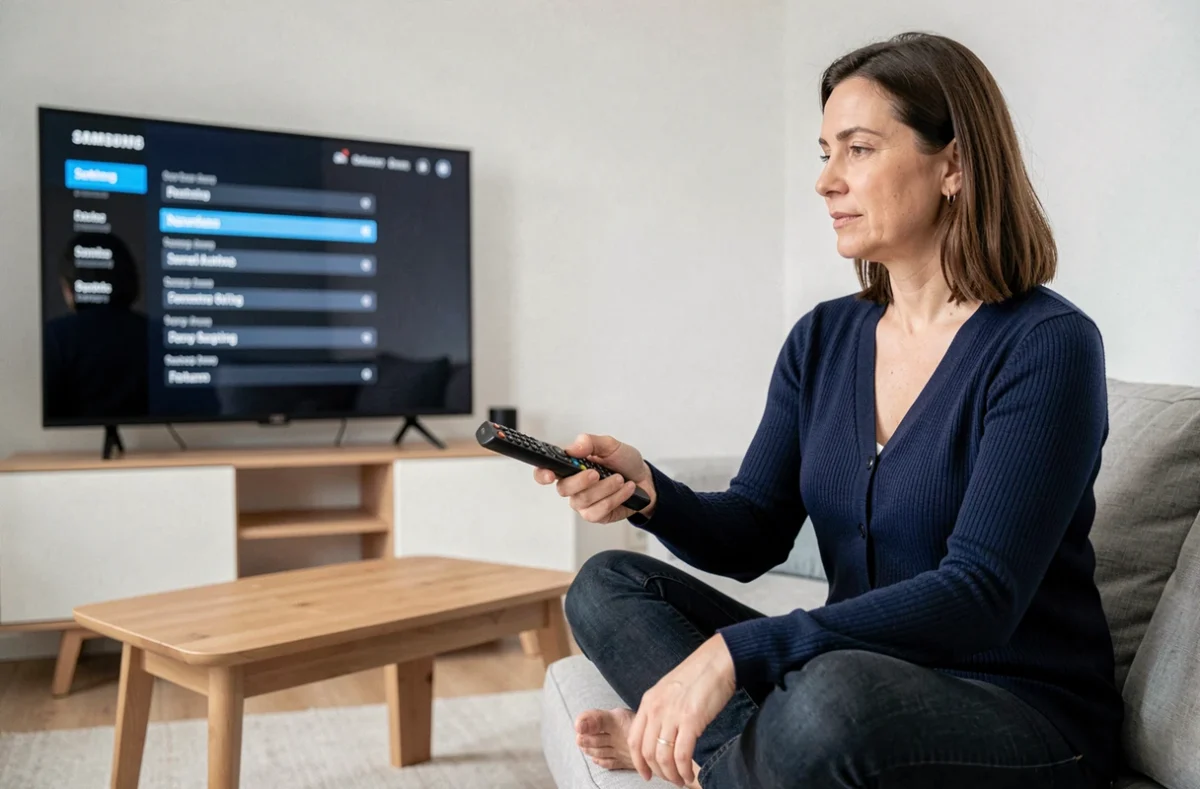
We updaten onze router, schakelen WPA3 in om de beveiliging van het netwerk te versterken, en de volgende dag weigert de Samsung TV verbinding te maken. Dit is geen toeval.
Sommige versies van Tizen (het systeem van Samsung televisies) ondersteunen WPA3 of de gemengde WPA/WPA2-modus niet betrouwbaar. Het netwerk kan in de lijst verschijnen, maar de verbinding mislukt systematisch na invoer van het wachtwoord.
De meest directe oplossing: schakel tijdelijk de router over naar WPA2-Personal met AES-encryptie. We controleren of de TV verbinding maakt, en passen indien nodig aan. Deze test duurt minder dan twee minuten en helpt om de hypothese van het beveiligingsprotocol uit te sluiten of te bevestigen.
Netwerkdiagnose op Samsung TV: scheid lokale verbinding en internettoegang
Een punt dat de klassieke handleidingen vaak verwarren: de verbinding met de router en de toegang tot internet zijn twee verschillende dingen. De TV kan een actieve wifi-verbinding weergeven terwijl deze niet in staat is om de streamingservers te bereiken.
Test eerst de lokale verbinding
In de netwerkinstellingen van de TV (Instellingen > Algemeen > Netwerk > Netwerkstatus) starten we een diagnose. Als de televisie goed is verbonden met de router maar de internettest mislukt, ligt het probleem tussen de router en de internetprovider, niet aan de kant van de televisie.
Verander de DNS handmatig
Wanneer de lokale verbinding werkt maar internet onbereikbaar blijft, kan een handmatige wijziging van de DNS-server vaak de situatie verhelpen. We schakelen over naar handmatige IP-configuratie op de TV en voeren een betrouwbare publieke DNS in. Deze handeling dwingt de televisie om een mogelijk probleem met naamresolutie aan de kant van de box te omzeilen.
Netwerkreset en firmware-update Samsung
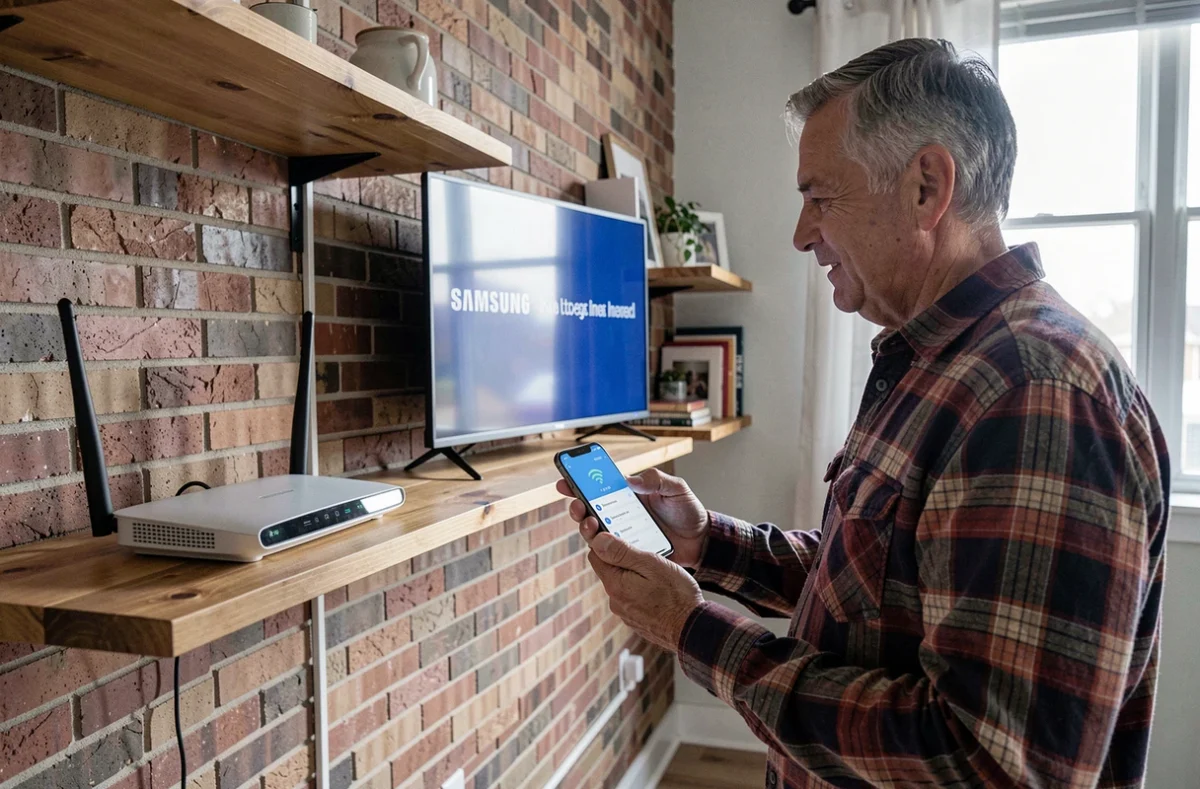
Als de eerdere instellingen niets opleveren, gaan we over tot het resetten van de netwerkinstellingen van de televisie. Deze handeling wist de opgeslagen netwerken, de opgeslagen wachtwoorden en de aangepaste IP-configuraties.
Het pad varieert iets afhankelijk van het model, maar we vinden de optie meestal in Instellingen > Algemeen > Netwerk > Netwerkinstellingen resetten. Na de reset verbinden we de TV opnieuw met de wifi door de juiste instellingen (kanaal, frequentieband, WPA2-protocol) opnieuw in te voeren.
Voordat we opnieuw verbinden, controleren we ook of de firmware van de televisie up-to-date is. Een verouderde firmwareversie kan netwerkbugs bevatten die inmiddels zijn opgelost. Als de wifi helemaal niet werkt, kunnen we updaten via een USB-stick door de firmware van de Samsung-website te downloaden.
SmartThings en wifi: een veelvoorkomende valse diagnose
Wanneer we de TV via de SmartThings-app controleren en de verbinding lijkt verloren, is het probleem niet altijd gerelateerd aan de wifi van de televisie. De smartphone en de TV moeten absoluut op hetzelfde lokale netwerk zijn. Als de telefoon is verbonden met 5 GHz en de TV met 2,4 GHz op een router die de twee banden scheidt, ziet SmartThings de televisie niet.
Samsung raadt ook aan om de SmartThings-app, het systeem van de telefoon en de TV-firmware gelijktijdig bij te werken om versie-incompatibiliteit te voorkomen.
Snelle checklist wanneer de wifi uitvalt op een Samsung TV
Voordat we de technische ondersteuning contacteren, doorlopen we deze punten in volgorde:
- Herstart de televisie en de router door ze fysiek een minuut lang los te koppelen, niet alleen door ze met de afstandsbediening uit te schakelen
- Controleer of de router goed uitzendt op 2,4 GHz of 5 GHz (kanalen 36, 40, 44, 48 op 5 GHz of kanaal 6 op 2,4 GHz) en niet uitsluitend op 6 GHz
- Schakel het beveiligingsprotocol over naar WPA2-Personal AES als de router is ingesteld op WPA3
- Start de ingebouwde netwerkdiagnose (Instellingen > Netwerk > Netwerkstatus) om een lokaal probleem van een internetprobleem te onderscheiden
- Reset de netwerkinstellingen van de TV en verbind opnieuw door handmatig het wachtwoord in te voeren
De reacties variëren over de effectiviteit van elke stap, afhankelijk van de modellen en versies van Tizen. Bij televisies van enkele jaren oud lossen de kanaalwijziging en de overstap naar WPA2 de meeste gevallen op. Bij nieuwere modellen ontbreekt het vaak aan een firmware-update. In alle gevallen blijft het scheiden van de lokale diagnose van de internetdiagnose de meest betrouwbare reflex om tijd te besparen.